3.Sansan Data Hub連携プラグインの設定(11月4日以降)
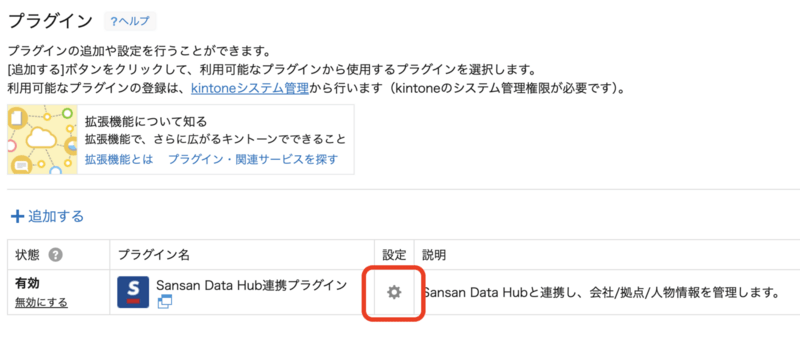
Sansan Data Hub連携プラグインが追加されている実行ログ管理アプリのアプリ管理画面を開き、[設定]タブ→[プラグイン]からSansan Data Hub連携プラグインの設定画面を開いてください。
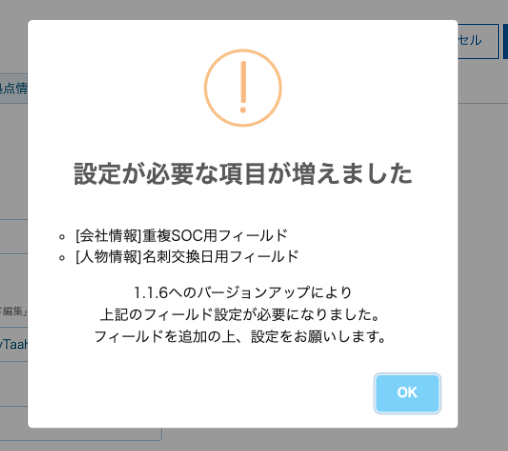
「設定が必要な項目が増えました」というメッセージが出るので、「OK」をクリックしてください。
設定画面の右上にある数字が「1.1.6」になっていることを確認してください。
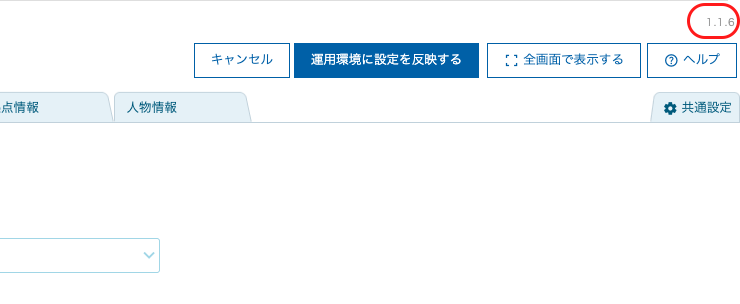
アップデート完了のお知らせ後に、バージョンが1.1.6になっていない場合は、スーパーリロード(Shiftキーを押しながらブラウザの再読み込みアイコンをクリック)を行っていただくと1.1.6になります。
会社情報タブの設定
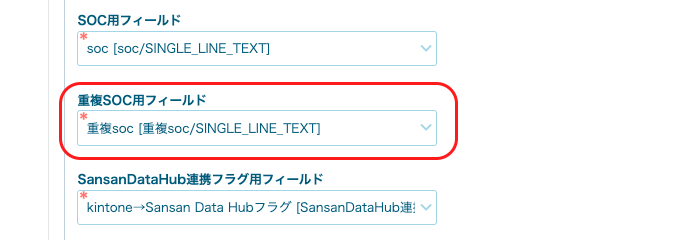
「会社情報」タブにある「重複SOC用フィールド」に「2.kintoneアプリへのフィールドの追加」で追加した「重複soc」フィールドを設定してください。
「会社情報」タブにある「SansanDataHub連携用kintoneフィールド設定」の下部にある「設定を追加する」を1回クリックして、以下の「SansanDataHub表示名」と「保存用フィールド」を設定してください。
SansanDataHub表示名 | 保存用フィールド |
|---|---|
企業の取引形態 | Sansan_企業の取引形態 [Sansan_企業の取引形態/CHECK_BOX] |
人物情報タブの設定
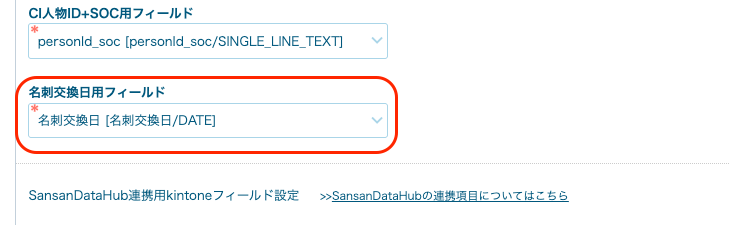
「人物情報」タブにある「名刺交換日用フィールド」に「2.kintoneアプリへのフィールドの追加」で追加した「名刺交換日」フィールドを設定してください。
「人物情報」タブにある「SansanDataHub連携用kintoneフィールド設定」の下部にある「設定を追加する」を4回クリックして、以下の「SansanDataHub表示名」と「保存用フィールド」を設定してください。
SansanDataHub表示名 | 保存用フィールド |
|---|---|
名刺登録日時 | 名刺登録日時 [名刺登録日時 / DATETIME] |
所有者ユーザID | 所有者ユーザID [所有者ユーザID / SINGLE_LINE_TEXT] |
所有者ユーザ名 | 所有者ユーザ名 [所有者ユーザ名 / SINGLE_LINE_TEXT] |
名刺に記載したメモ | 名刺に記載したメモ [名刺に記載したメモ / SINGLE_LINE_TEXT] |
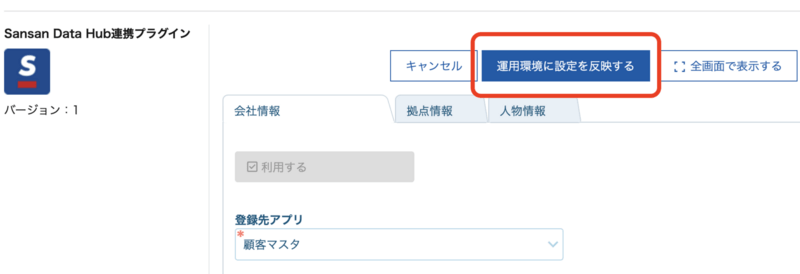
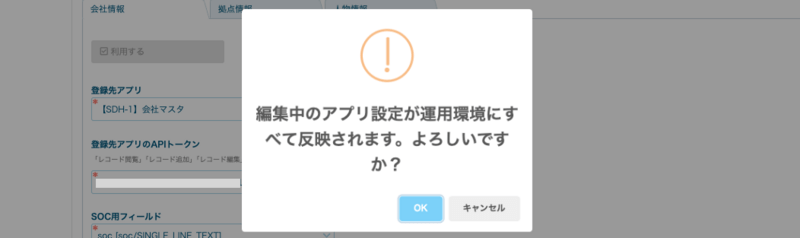
設定が完了したら、「運用環境に設定を反映する」ボタンをクリックし、確認画面が出たら「OK」ボタンをクリックしてください。
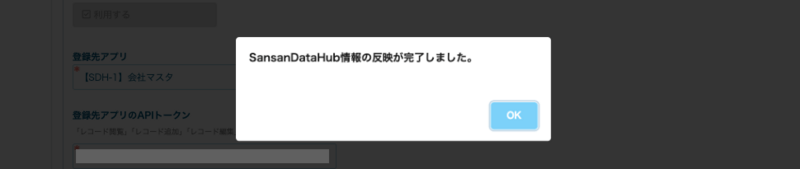
「SansanDataHub情報の反映が完了しました。」というメッセージが出たら、「アプリを更新」ボタンをクリックする必要はありません。「変更を中止」でアプリの画面に戻ってください。