4.動作確認
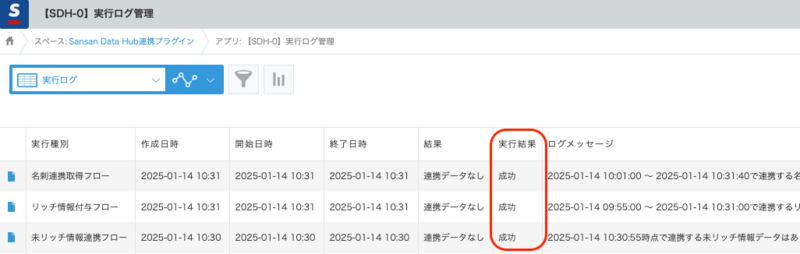
「3.Sansan Data Hub連携プラグインの設定」の後、実行ログ管理アプリで「名刺連携フロー」、「未リッチ情報連携フロー」、「リッチ情報連携フロー」が成功していることを確認してください。
Sansan Data Hubでの更新を待たずに新規に追加した項目をkintoneに登録したい場合は、Sansan Data Hubの「会社エクスポート」「拠点エクスポート」「人物エクスポート」からCSVをダウンロードの上、それぞれsoc,slc, personId_socを一括更新のキーにしてkintoneにファイルから読み込みを行ってください。
kintoneアプリ | Sansan Data Hub | 一括更新キー |
|---|---|---|
会社マスタ | 会社エクスポート | soc |
拠点マスタ | 拠点エクスポート | slc |
人物マスタ | 人物エクスポート | personId_soc(※) |
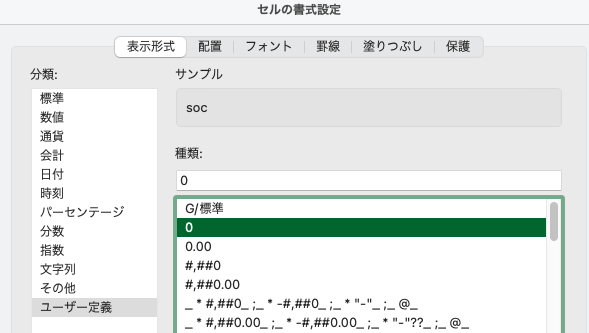
「1.23457E+12」のように変換されてしまった場合は、「セルの書式設定」で、「ユーザー定義」 において「種類:」で「0」を選択すると、13桁の数字で表示されるようになります。
※人物エクスポートのための一括更新キー「personId_soc」は人物エクスポートの値には入っていないため、CSVファイルを編集して、personId_socの列を追加してください。
【ExcelでpersonId_socの列を追加する方法】
Aの列に、先頭行が「personId_soc」の列を追加して、2行目以降の値に「=concatenate(B□,"_",C□)」(B列はpersonId、C列はsocのの場合 □は行番号)という計算式を入力して、personIdとsocの間に「_(アンダーバー)」が入った文字列が入るようにしてください。

最終更新:

アップデート手順(Ver 1.1.2→1.1.3)